
Télécharger le carrousel TikTok facilement
1. Comprendre le fonctionnement des carrousels sur TikTok
Le diaporama TikTok, ou carrousel photo, est une suite d’images que l’application transforme automatiquement en vidéo unique. C’est pour cela que, lors du téléchargement, vous obtenez soit un MP4, soit les images séparées, selon l’outil utilisé.
Ce format s’est popularisé : il permet de montrer plusieurs angles d’un produit, raconter une histoire ou partager une collection, sans avoir à monter une vidéo complète. Il reste très engageant et performant, comme expliqué dans notre article sur le format video tiktok.
À noter : même si TikTok affiche les photos une par une, l’export final reste une vidéo, ce qui peut entraîner une baisse de qualité ou l’apparition du filigrane.
2. Identifier les formats compatibles pour le téléchargement
Selon l’outil utilisé, un diaporama TikTok peut être téléchargé sous trois formes :
- Vidéo MP4 : le format le plus courant. Pratique si vous souhaitez republier le contenu ou le monter.
- Images extraites (JPEG) : idéal lorsque vous avez uniquement besoin des photos originales.
- Version audio (plus rare) : certains outils proposent d’extraire la musique associée, mais ça reste marginal.
Les téléchargeurs de diaporama analysent le lien TikTok, détectent la collection d’images et les convertissent en vidéo ou fichiers séparés. Cette étape peut réduire la résolution si l’outil compresse trop le fichier, ce qui explique pourquoi certains téléchargements semblent flous ou granuleux.
Garde en tête que :
- un diaporama n’est pas toujours disponible en HD,
- les musiques protégées peuvent parfois bloquer des téléchargements,
- la qualité dépend du fichier original publié par le créateur.
Méthodes de téléchargement efficaces
1. Utiliser des applications tierces pour télécharger
Comme TikTok ne propose pas de bouton officiel pour télécharger un diaporama sans filigrane, la solution la plus simple reste d’utiliser un téléchargeur de diaporama fonctionnant à partir d’un lien. Le principe est toujours le même : vous copiez le lien de la vidéo TikTok, vous le collez dans l’outil, puis vous choisissez le format souhaité (images ou vidéo MP4).
Voici comment fonctionnent les plateformes les plus utilisées :
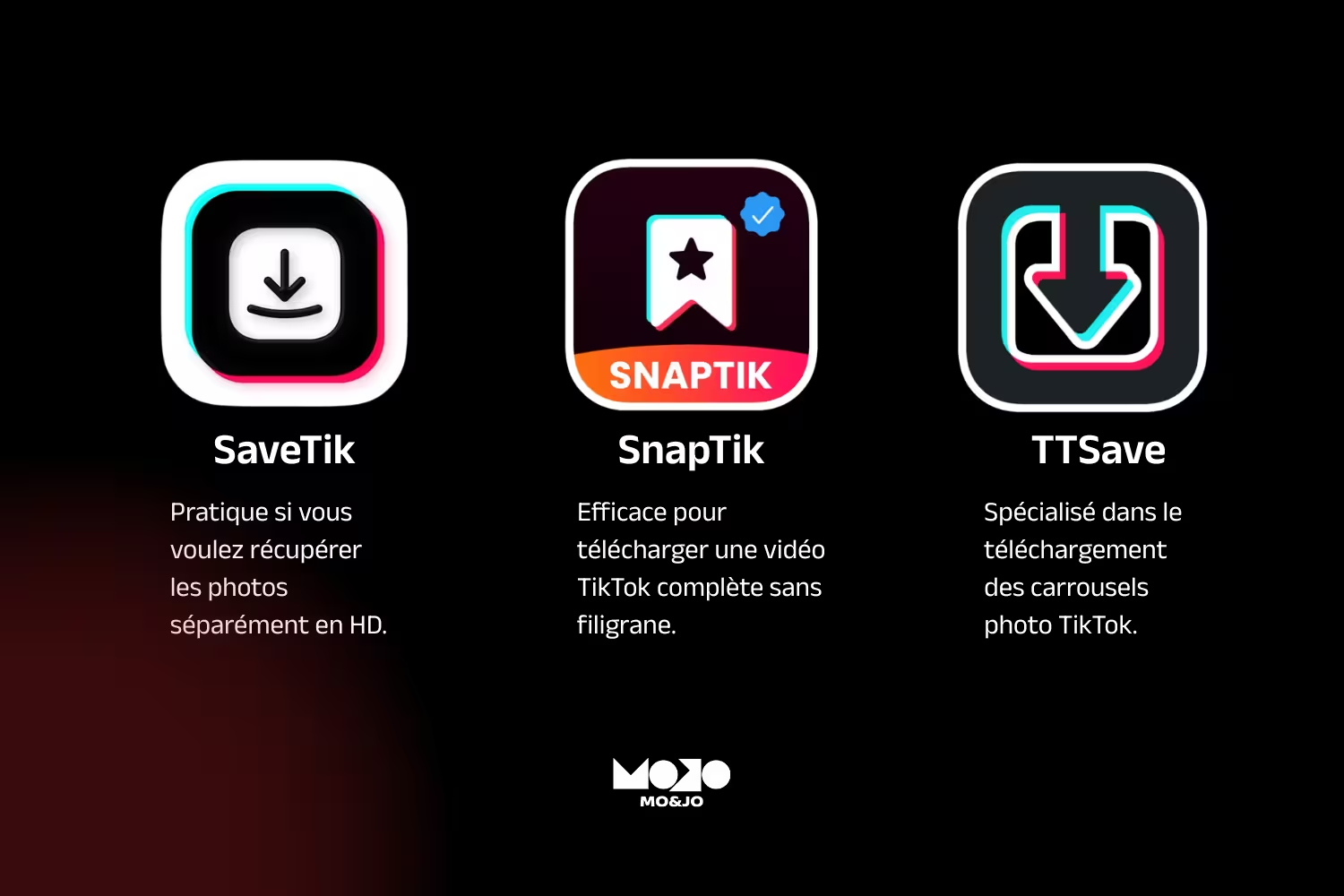
Ces outils sont gratuits et accessibles depuis n’importe quel navigateur. Assurez-vous simplement qu’ils ne demandent ni compte, ni extension, et qu’ils n’imposent pas de télécharger un fichier suspect : c’est souvent le signe d’un malware.
Autre point important : certains téléchargeurs compressent la qualité. Si vous prévoyez de réutiliser le diaporama dans un montage, un Reels ou une story, choisissez toujours les options HD quand elles sont proposées.
Ces plateformes sont d’ailleurs très utilisées par les créateurs qui retravaillent leurs vidéos TikTok ou analysent leurs performances, notamment lorsqu’ils développent leur audience, un sujet souvent lié à la rémunération tiktok.
2. Explorer les options disponibles sur PC et mobile
Bonne nouvelle : télécharger un diaporama TikTok fonctionne sur tous les appareils. Le parcours change légèrement selon que vous soyez sur iPhone, Android, Mac ou PC.
Sur iPhone
- Ouvrez TikTok, cliquez sur “Partager”, puis “Copier le lien”.
- Dans Safari, ouvrez un téléchargeur compatible.
- Collez le lien, appuyez sur le bouton de téléchargement.
- Sélectionnez “Vidéo” ou “Images” selon le résultat souhaité.
Safari peut parfois ouvrir un aperçu avant d’enregistrer : il suffit d’appuyer sur l’icône de partage, puis “Enregistrer la vidéo”.
Sur Android
Le fonctionnement est encore plus simple :
- TikTok → Partager → Copier le lien.
- Dans Chrome, ouvrez un téléchargeur de diaporama.
- Téléchargez directement le fichier MP4 ou chaque image de la collection.
Certains téléchargeurs proposent aussi une application Android, mais mieux vaut passer par le navigateur : c’est plus sûr et évite d’installer des APK extérieurs.
Sur PC ou Mac
- Ouvrez TikTok dans votre navigateur.
- Copiez l’URL du diaporama TikTok dans la barre d’adresse.
- Collez-la dans un site de téléchargement.
Sur PC, vous pouvez aussi utiliser un émulateur comme Bluestacks si vous préférez la version mobile de TikTok, mais ce n’est pas indispensable.
Télécharger depuis un ordinateur est souvent la meilleure option pour conserver un fichier haute qualité, surtout si vous comptez intégrer le diaporama dans un montage plus large ou une campagne.
Optimiser la qualité des téléchargements
1. Choisir les paramètres de qualité HD
Lorsqu’on télécharge une vidéo TikTok ou un diaporama, la qualité dépend de trois éléments : La résolution originale publiée par l’utilisateur, la compression effectuée par TikTok et le traitement du téléchargeur utilisé.
Pour obtenir le meilleur rendu possible :
- Choisissez toujours l’option “HD” ou “Haute qualité” quand elle apparaît.
- Évitez les outils proposant uniquement “SD”, qui dégradent l’image.
- Si vous téléchargez les photos séparément, vérifiez la résolution de chaque fichier avant de les réutiliser.
Les diaporamas TikTok contiennent parfois des images légèrement compressées. Cela reste suffisant pour la majorité des usages (stories, Reels, montages rapides), mais si vous préparez un contenu destiné à être diffusé sur de grands écrans ou dans une publicité, privilégiez la version photo plutôt que la vidéo MP4.
2. Éviter les problèmes de sécurité lors du téléchargement
Le téléchargement d’un diaporama TikTok est simple, mais certains outils peuvent vous exposer à des risques inutiles. Quelques réflexes à adopter :
- Privilégiez les téléchargeurs web connus et régulièrement mis à jour.
- Évitez les sites qui ouvrent plusieurs onglets ou des pop-ups agressifs.
- Ne donnez jamais accès à votre compte TikTok : un téléchargeur fiable n’en a pas besoin.
- Ignorez les boutons colorés trop insistants : le vrai bouton de téléchargement est souvent plus discret.
- Ne téléchargez pas d’applications tierces hors stores officiels.
Enfin, même s’il est possible de télécharger n’importe quel contenu TikTok, l’usage doit rester raisonnable : réutiliser un diaporama pour un usage personnel ne pose pas de problème, mais republier une vidéo sans crédit ou sans autorisation peut être limite selon le contexte.
Étapes pratiques pour créer un diaporama photo TikTok
1. Sélectionner les images et vidéos à inclure
Créer un diaporama TikTok repose surtout sur une bonne sélection d’images. Voici l’essentiel :
- Privilégiez des photos verticales (9:16) : pas de bandes noires, meilleure lisibilité.
- Gardez une cohérence visuelle : lumière, cadrage et ambiance similaires pour un rendu fluide.
- TikTok convertit chaque image en slide : le montage se fait automatiquement.
- Choisissez vos fichiers selon votre objectif : souvenirs, collection de produits, mini-story, série créative…
- Intégrez éventuellement de courtes vidéos : TikTok les adapte automatiquement au format diaporama.
- Un format apprécié des créateurs : parfait pour augmenter l’engagement ou illustrer des inspirations lifestyle.
- Certains l’utilisent pour développer leur audience : parfois associé à l’idée d’acheter abonnés TikTok, même si la croissance organique reste la solution la plus durable.
2. Éditer et assembler le contenu dans une application dédiée
Créer un diaporama dans TikTok est rapide :
- Ouvrez l’application et appuyez sur “+”.
- Sélectionnez “Photos”, puis vos images.
- TikTok génère automatiquement le diaporama vidéo.
- Ajustez la musique, la durée et les transitions.
- Ajoutez du texte si besoin, puis publiez.
Pour un contrôle plus précis (ordre, durée, effets), vous pouvez passer par une application tierce avant d’importer le fichier. Une fois publié, le téléchargement via TikTok inclut un filigrane, d’où l’intérêt d’utiliser un téléchargeur pour une version propre.
Un diaporama bien structuré se réutilise facilement sur d’autres plateformes. Beaucoup de créateurs l’exportent vers Instagram, Pinterest ou YouTube Shorts pour renforcer leur présence cross-canal.

.avif)